複数のコンソールアカウントを持っているプレイヤー向けのヘルプ

2019年5月6日以降、アカウント統合機能はご利用いただけなくなりました。
今回の記事は、異なるコンソールでフォートナイトをプレイするために、複数のEpicアカウントを作成された方への情報です。
11月に、「アカウント統合」システムをリリースする予定です。これにより、コンソールに接続された複数のアカウントを統合し、「バトルロイヤル」のビジュアルアイテムや、通算勝利数、V-Bucks、キャンペーンモード「世界を救え」などの情報を移行できるようになります。
現時点でも、複数のコンソールを1つのEpicアカウントに接続することは可能です。同一のEpicアカウントに接続することで、以降の進行状況や購入情報が全てのコンソールで利用できるようになります。ただし、複数のコンソールを1つのEpicアカウントに接続しても、既存の購入情報や進行状況が他のアカウントから移行されるわけではありません。これらの情報を移行するには、11月に導入されるアカウント統合機能をお待ちください。
ここからは、「PlayStation®とNintendo Switchで別々のアカウントを使っているプレイヤー」を例に、現時点で行える操作を説明します。
ステップ1 - プライマリ(1番目)とセカンダリ(2番目)のコンソールを決める。
以下の情報を確認してください:
- あなたにとって最も重要な購入情報や進行状況を保存しているのはどちらのコンソールですか? このコンソールのことをここではプライマリコンソールと呼びましょう。
- 11月にアカウント統合機能が導入されるまで、購入したアイテムにしばらくアクセスできなくても我慢できそうなのは、どちらのコンソールですか? このコンソールのことをここではセカンダリコンソールと呼びましょう。
例として、ここではPlayStation®をプライマリコンソール、Nintendo Switchをセカンダリコンソールとして選択します。
ステップ2 - アカウントが両方とも新しいEpicアカウントに接続されていることを確認する
注: 以下の操作は、プライマリとセカンダリコンソールの両アカウントに行う必要があります。この操作を終えると、あなたには2つのEpicアカウントがあり、それぞれが1つのコンソールに関連付けられている状況になります。
以下の操作を、それぞれのアカウントに行うことで、Epicアカウントの関連付けが完了します:
- www.epicgames.comにアクセスし、サインインしている全てのアカウントからサインアウトします。
- 画面右上のサインインをクリックします。
- サインインページで、ログインするコンソール(PlayStation®あるいはNintendo Switch)を選択してください。
ここでは例として、Nintendo SwitchのアカウントがすでにEpicアカウントに関連付けられており、Nintendo Switchのアイコンを選択した場合どうなるかをまず確認しましょう。
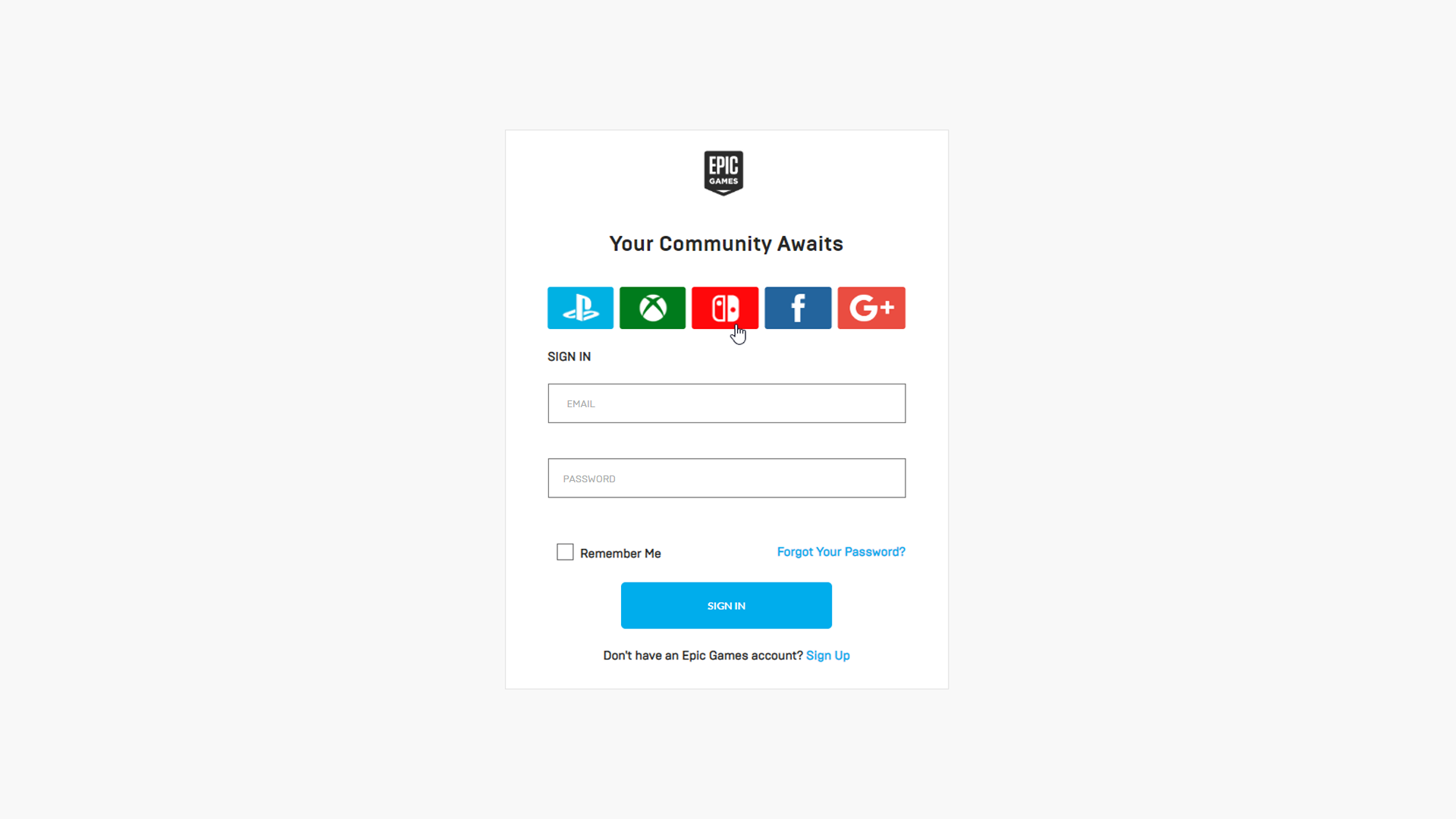
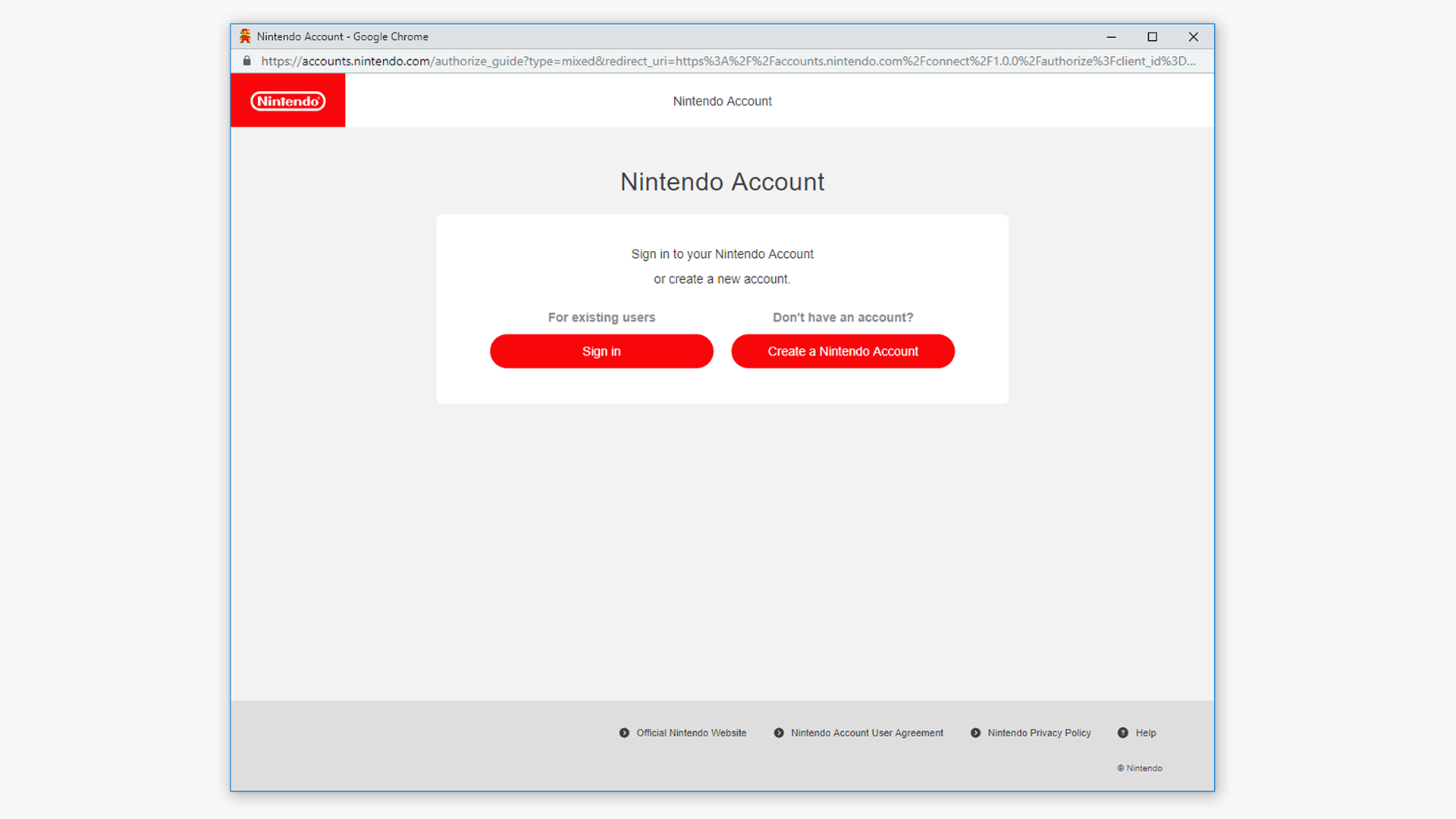
- 選択したコンソール(ここではNintendo Switch)に対応したサインイン用のポップアップが表示されますので、サインインしてください。

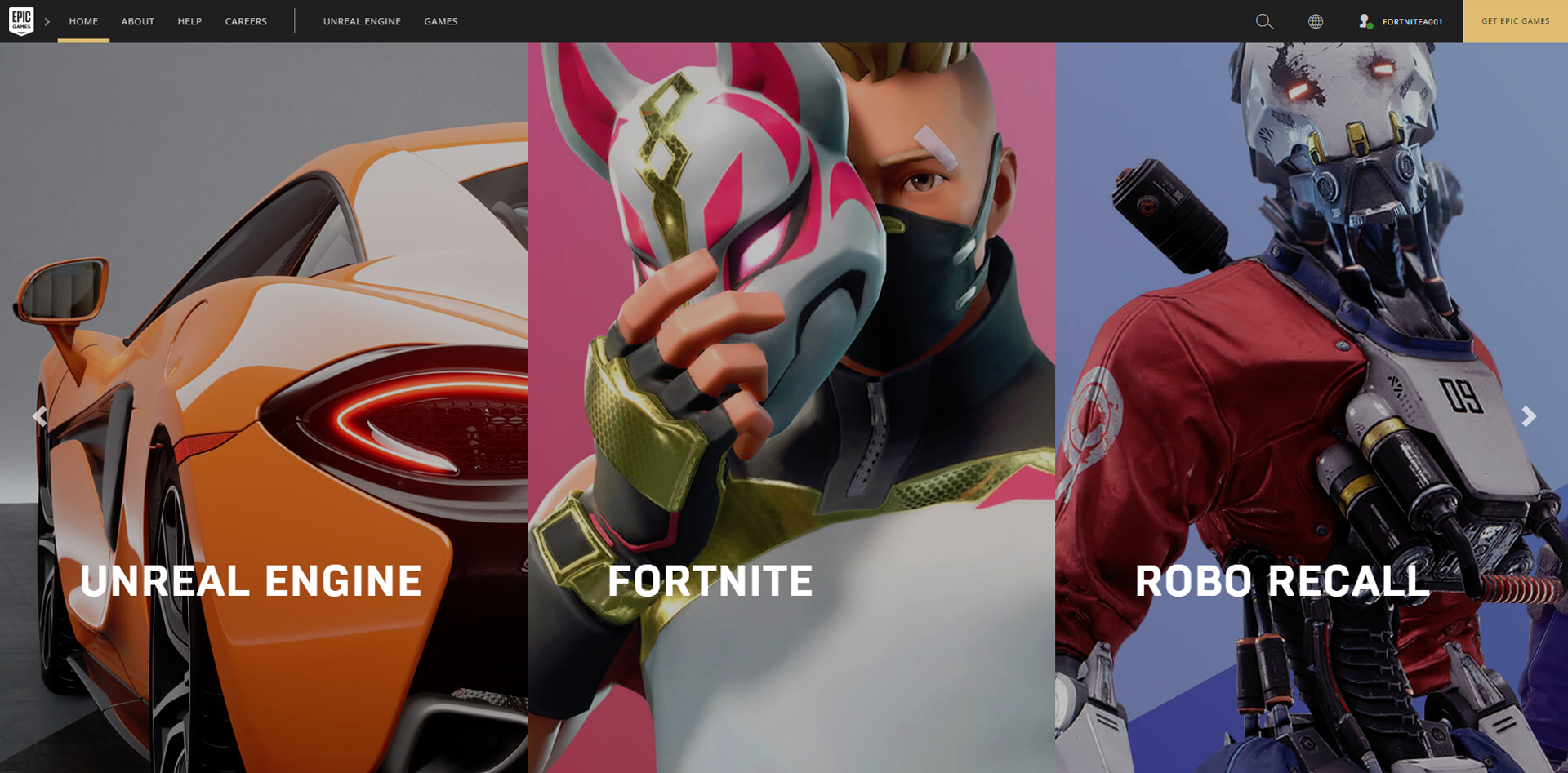
- Epic Gamesのホームページに移動した場合は、ステップ7にお進みください。
 そうでない場合は、次の操作を行ってください。
 - もしコンソールのアカウントにEpicアカウントが関連付いていない場合、新しいEpicアカウントを作成する必要があります。このページに必要な情報を入力し終えると、新しいEpicアカウントが作成され、自動的に選択したコンソールと関連付きます。この処理を完了させるにはメールによる認証が必要ですので、必ず有効なメールアドレスをご入力ください。

- 正しく完了するためには、プライマリとセカンダリ両方のコンソールのアカウントで操作を行う必要があります。注: 同じメールアドレスを複数のEpicアカウントに関連付けることはできないため、この操作を完了させるには各アカウントに別々のメールアドレスを用意する必要があります(お手数をおかけします)。
- セカンダリコンソールに関連付けられたログイン情報は忘れずに取っておいてください。11月のアカウント統合の際に必要になります。
ステップ3 - セカンダリコンソールとEpicアカウントの接続を解除する
コンソールのアカウントと関連付けるためのEpicアカウントの認証(または作成)が完了したため、セカンダリコンソールの接続を解除し、プライマリコンソールと関連付いているEpicアカウントと接続してください。
- www.epicgames.comに戻り、サインインしている全てのアカウントからサインアウトします。
- 画面右上のサインインをクリックします。
- セカンダリコンソールのアカウントにサインインしてください。セカンダリコンソールのアカウントによる購入アイテムや進行状況は、11月のアカウント統合まで、しばらくアクセスできなくなります。
今回の例ではNintendo Switchのアカウントがセカンダリコンソールのアカウントになりますので、ニンテンドーアカウントでサインインします。

- 画面トップのドロップダウンからアカウントを選択します。
- 接続済みアカウントタブに移動し、接続を解除するコンソール(今回の例ではNintendo Switch)のアカウントをクリックしてください。
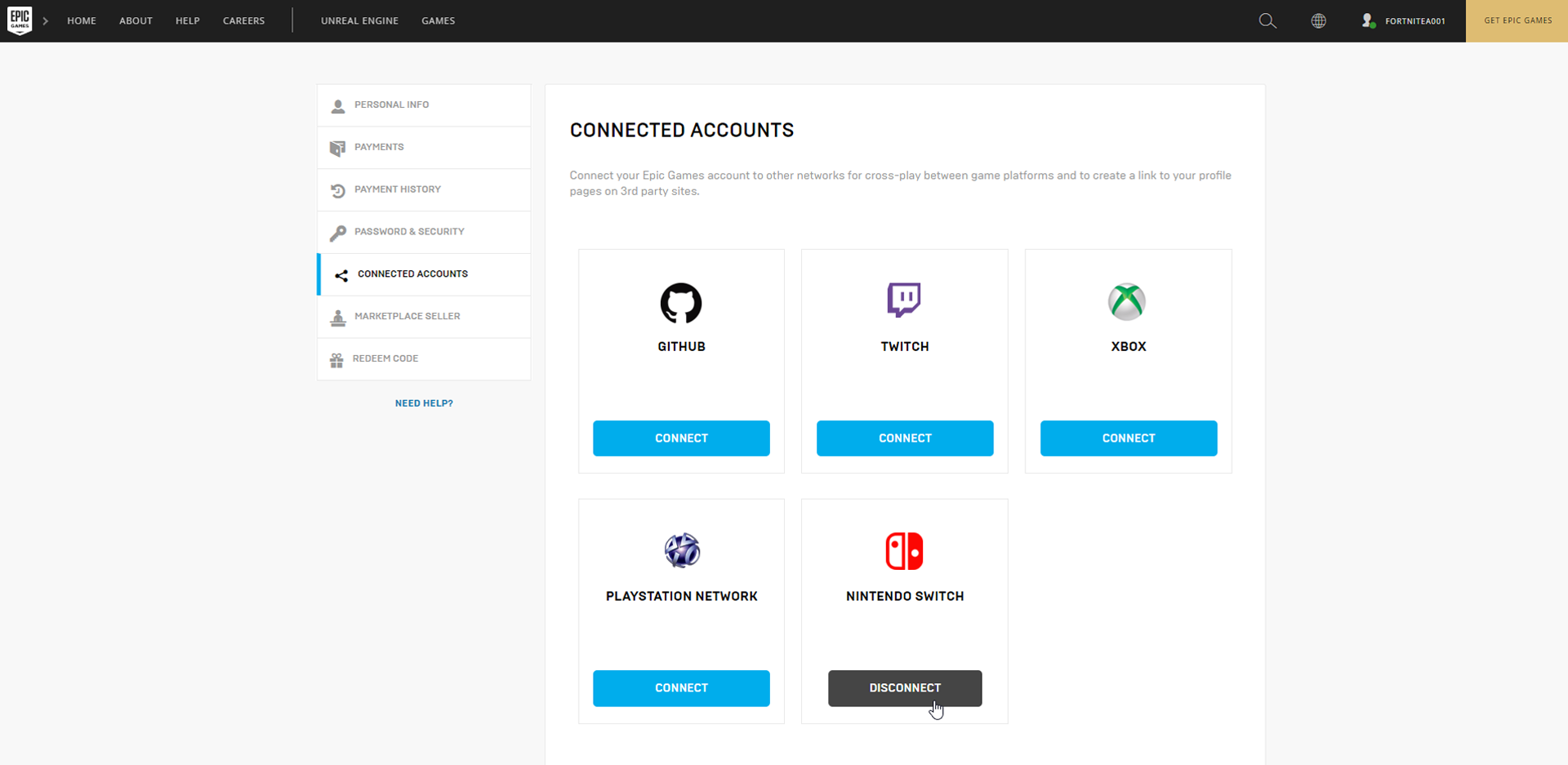
- 以前この手順を完了していなかった場合、メールアドレスの認証が必要になります。認証させるリンク先をクリックすると確認のメールが届きます。
- コンソールのアカウント接続解除の条件を読み、内容に同意した上で準備ができ次第、解除を行ってください!
ステップ4 - プライマリコンソールと関連付いているEpicアカウントを、セカンダリコンソールと接続する。
この最後のステップでは、プライマリコンソールと関連付いているEpicアカウントを、セカンダリコンソール(ステップ3で接続を解除しました)に接続します。
- 再度www.epicgames.comに戻り、サインインしている全てのアカウントからサインアウトします。
- 画面右上のサインインをクリックします。
- 今回は、Epicアカウントにリンクさせたいプライマリコンソールでサインインします。
今回の例では、PlayStation®に保存されている進行状況を残したいので、PlayStation®のアカウントにサインインしています。

- コンソールへサインインするためのページを開きましょう(今回の例ではPlayStation®を選択します)。

- 画面トップのドロップダウンからアカウントを選択します。
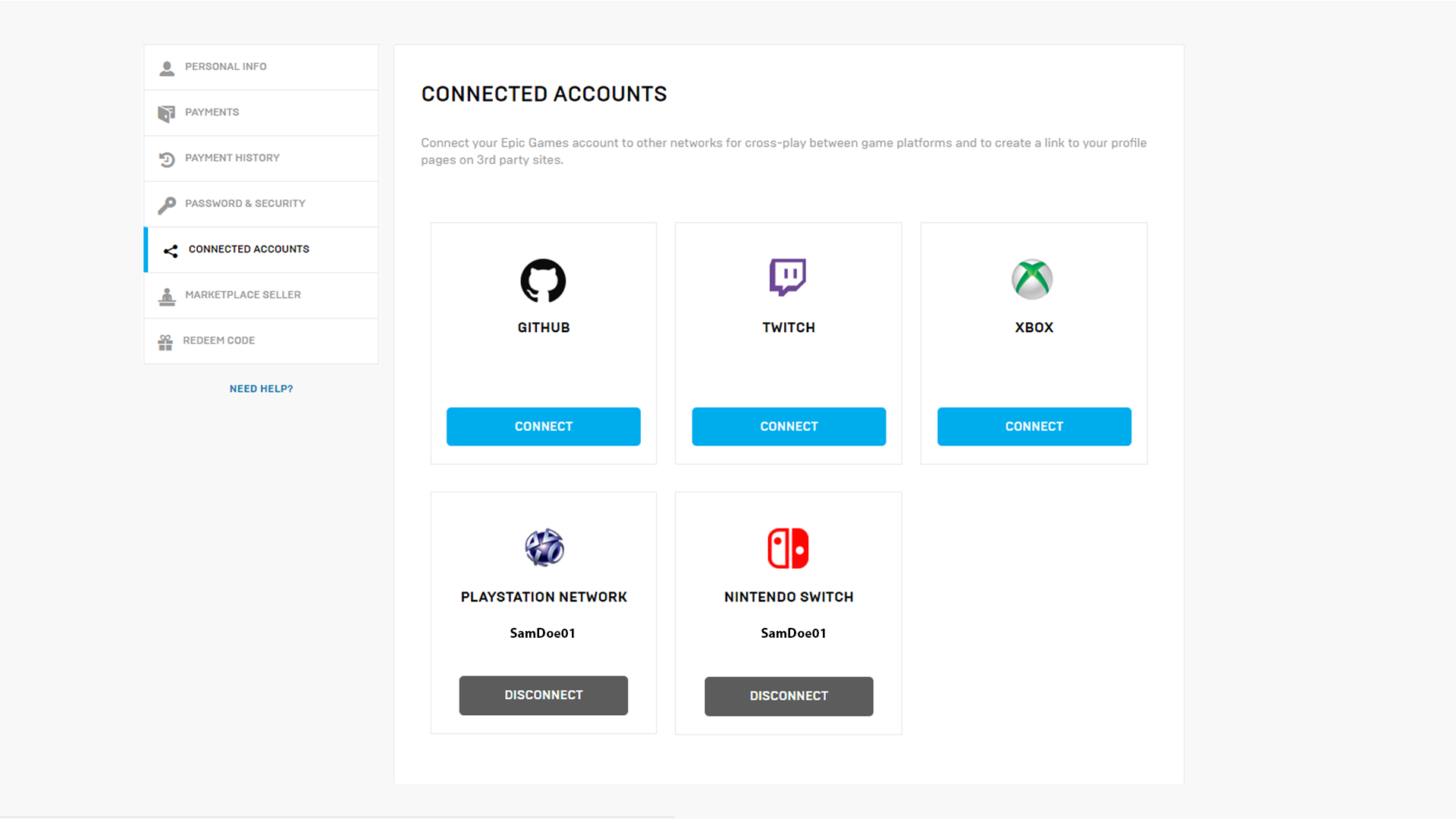
- 接続済みアカウントタブへ移動し、接続したいセカンダリコンソール(今回の例ではNintendo Switch)上で接続をクリックしてください。
- 新しいコンソールを接続する際には、そのコンソールのサインインページへ移動します。
- コンソールへのログインに成功しましたか? これでプライマリとセカンダリのアカウントの接続が完了しました!
現在、アカウント統合ツールのリリースに向けて準備を進めています。ご不便をおかけして申し訳ありませんが、今しばらくお待ちください!