Инструкция для игроков с несколькими учётными записями консолей

С 6 мая 2019 года функция объединения учётных записей недоступна.
Это статья для тех, кто создал несколько учётных записей Epic для игры в Fortnite на разных консолях.
В ноябре мы выпустим систему, которая позволит объединить ваши учётные записи на разных консолях и перенести купленные косметические предметы для «Королевской битвы», В-баксы, статистику побед и доступ к кампании «Сражение с Бурей».
Впрочем, связать все учётные записи консолей с одной учётной записью Epic можно уже сегодня, чтобы дальнейший игровой прогресс и будущие покупки были доступны где угодно. Эта процедура не позволяет перенести существующие покупки и прогресс с других учётных записей. Вы сможете сделать это в ноябре после выхода системы для объединения учётных записей.
Вот что вы можете сделать прямо сейчас. Для примера мы возьмём игрока, у которого созданы две разных учётных записи на PlayStation и Switch.
Шаг 1: решите, какая учётная запись будет основной, а какая— дополнительной.
Для начала ответьте на пару вопросов.
- С какой консолью связаны игровой прогресс и покупки, которыми вы дорожите? Эта консоль будет основной.
- С какой консолью связаны прогресс и покупки, к которым вы готовы временно лишиться доступа, пока в ноябре не появится система для объединения учётных записей? Эта консоль будет дополнительной.
В нашем примере PlayStation будет основной консолью, а Switch— дополнительной.
Шаг 2: убедитесь, что обе учётные записи консолей привязаны к новым учётным записям Epic.
Примечание: перечисленные ниже действия необходимо выполнить для учётных записей и основной, и дополнительной консолей. В конечном итоге у вас будет две отдельных учётных записи Epic, каждая из которых связана с одной консолью.
Выполните эти действия для каждой учётной записи, чтобы связать её с новой учётной записью Epic.
- Посетите сайт www.epicgames.com и выйдите из всех учётных записей, в которые вы вошли.
- Щёлкните по кнопке «ВХОД» в правом верхнем углу страницы.
- На странице входа выберите консоль (например PlayStation или Switch), в учётную запись которой вы хотите войти.
В нашем примере мы решили проверить, есть ли у учётной записи Switch привязка к учётной записи Epic, и поэтому выбрали значок Switch.
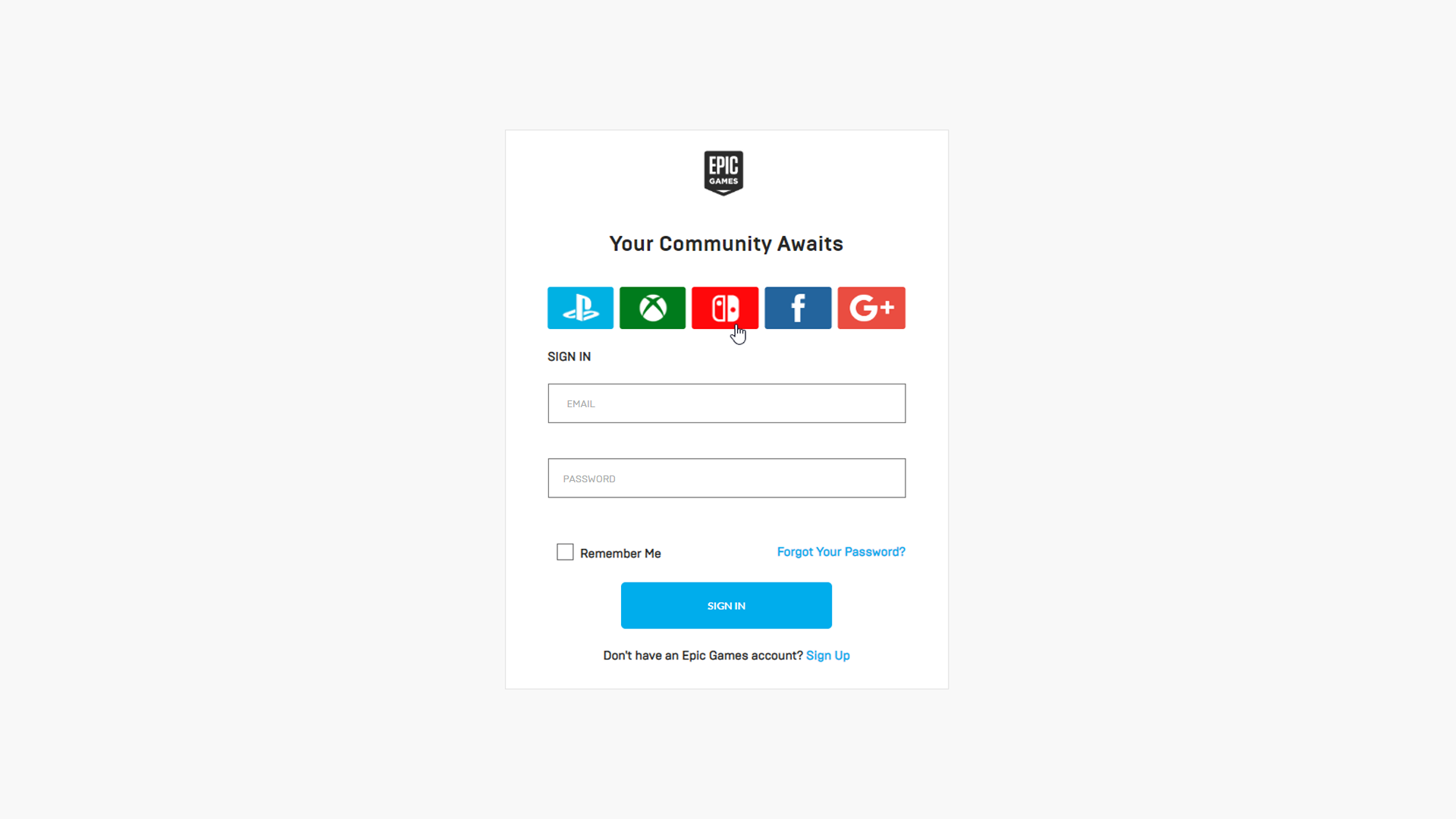
- Введите данные учётной записи выбранной вами консоли в появившемся окне (в нашем случае это Switch).
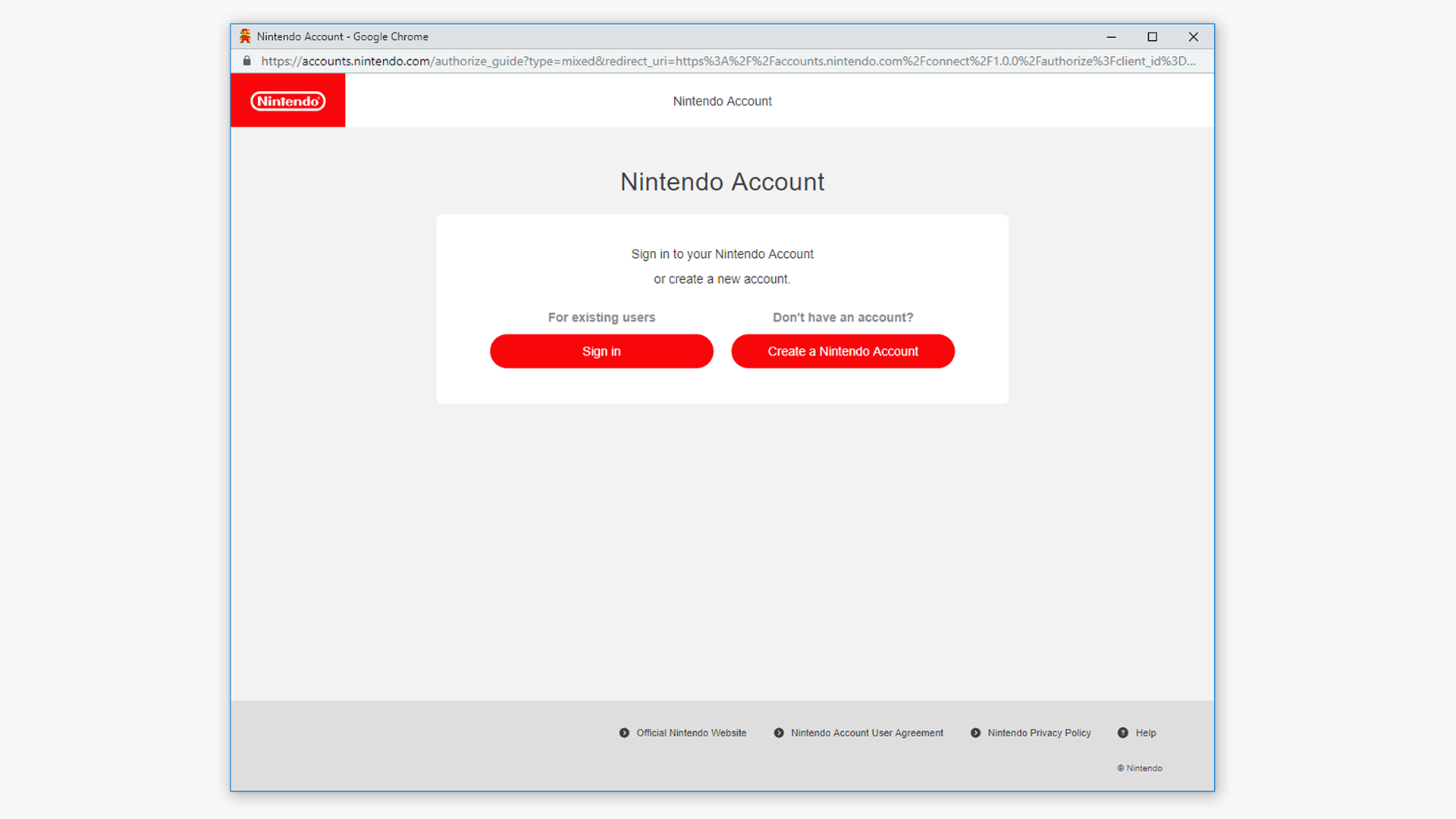

- Если вас вернули на главную страницу сайта Epic Games, переходите к шагу 7.
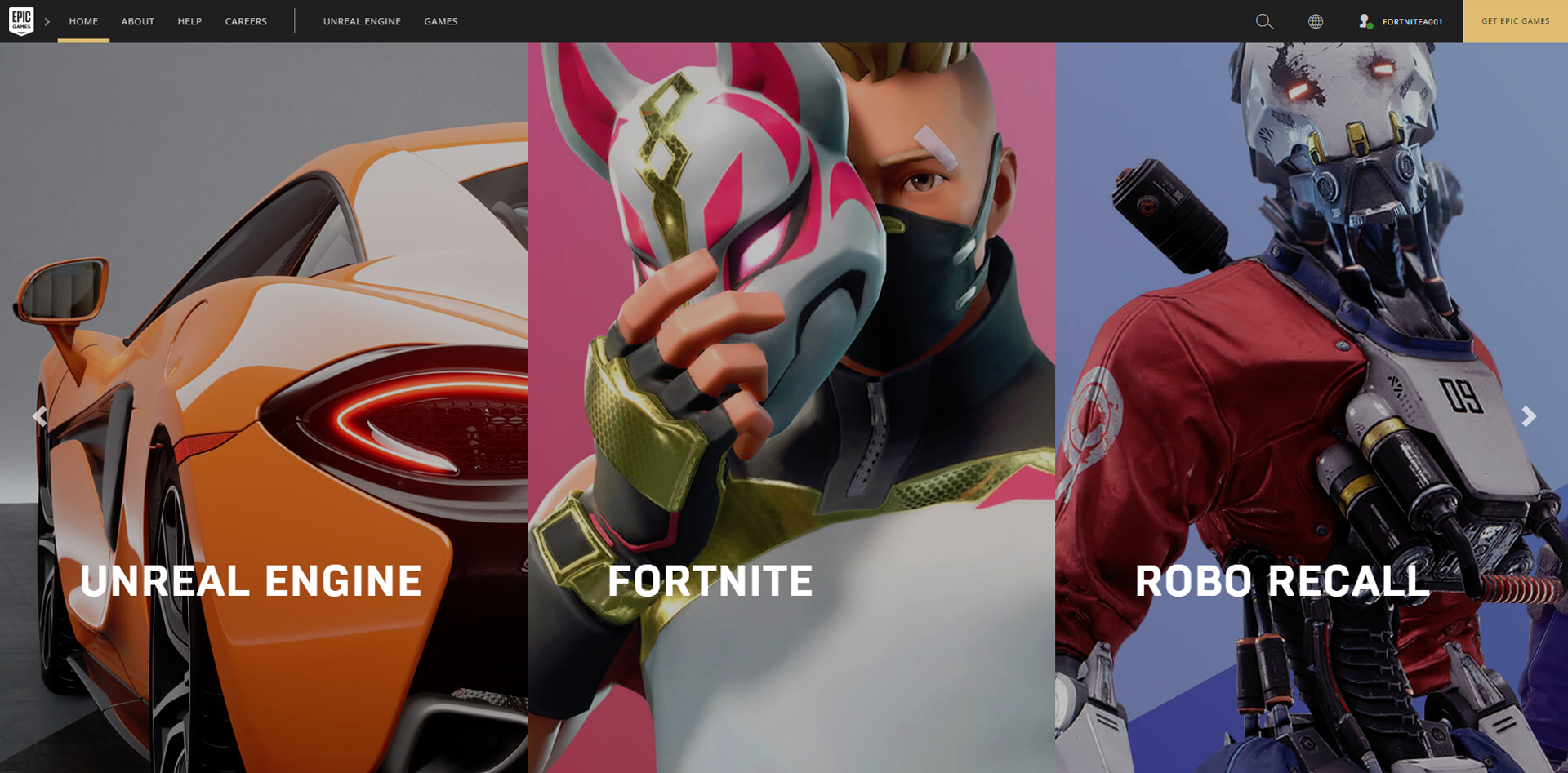 В противном случае продолжайте выполнять указанные ниже действия.
 - Если ваша учётная запись консоли не связана с учётной записью Epic, вам необходимо создать новую учётную запись Epic. Заполните поля на этой странице, и новая учётная запись Epic будет автоматически привязана к выбранной консоли. Непременно укажите действительный адрес электронной почты, поскольку вам придётся подтвердить его для завершения процедуры.

- Напоминаем, что вам нужно выполнить эти действия как для основной, так и для дополнительной учётных записей консолей, иначе ничего не получится.ПРИМЕЧАНИЕ: для разных учётных записей вам придётся указать разные адреса электронной почты, поскольку использовать один и тот же адрес для создания нескольких учётных записей недопустимо. Epic приносит извинения за эти дополнительные сложности.
- Не забудьте сохранить данные для входа в учётную запись Epic, связанную с дополнительной консолью— они вам понадобятся в ноябре для объединения покупок и всего остального.
Шаг 3: отвяжите дополнительную учётную запись от соответствующей учётной записи Epic.
Когда вы убедились, что обе учётные записи консолей привязаны к учётным записям Epic, или привязали их сейчас, необходимо отвязать учётную запись дополнительной консоли и привязать её к учётной записи Epic, которая используется вашей основной консолью.
- Вернитесь на сайт www.epicgames.com и выйдите из всех учётных записей, в которые вы вошли.
- Щёлкните по кнопке «ВХОД» в правом верхнем углу страницы.
- Войдите в учётную запись дополнительной консоли. Вы временно потеряете доступ к игровому прогрессу и покупкам, связанным с этой учётной записью, пока не завершите объединение учётных записей в ноябре.
В нашем примере Switch— дополнительная консоль, поэтому мы входим в учётную запись Switch.

- Выберите «Учётная запись» в выпадающем меню в верхней части экрана.
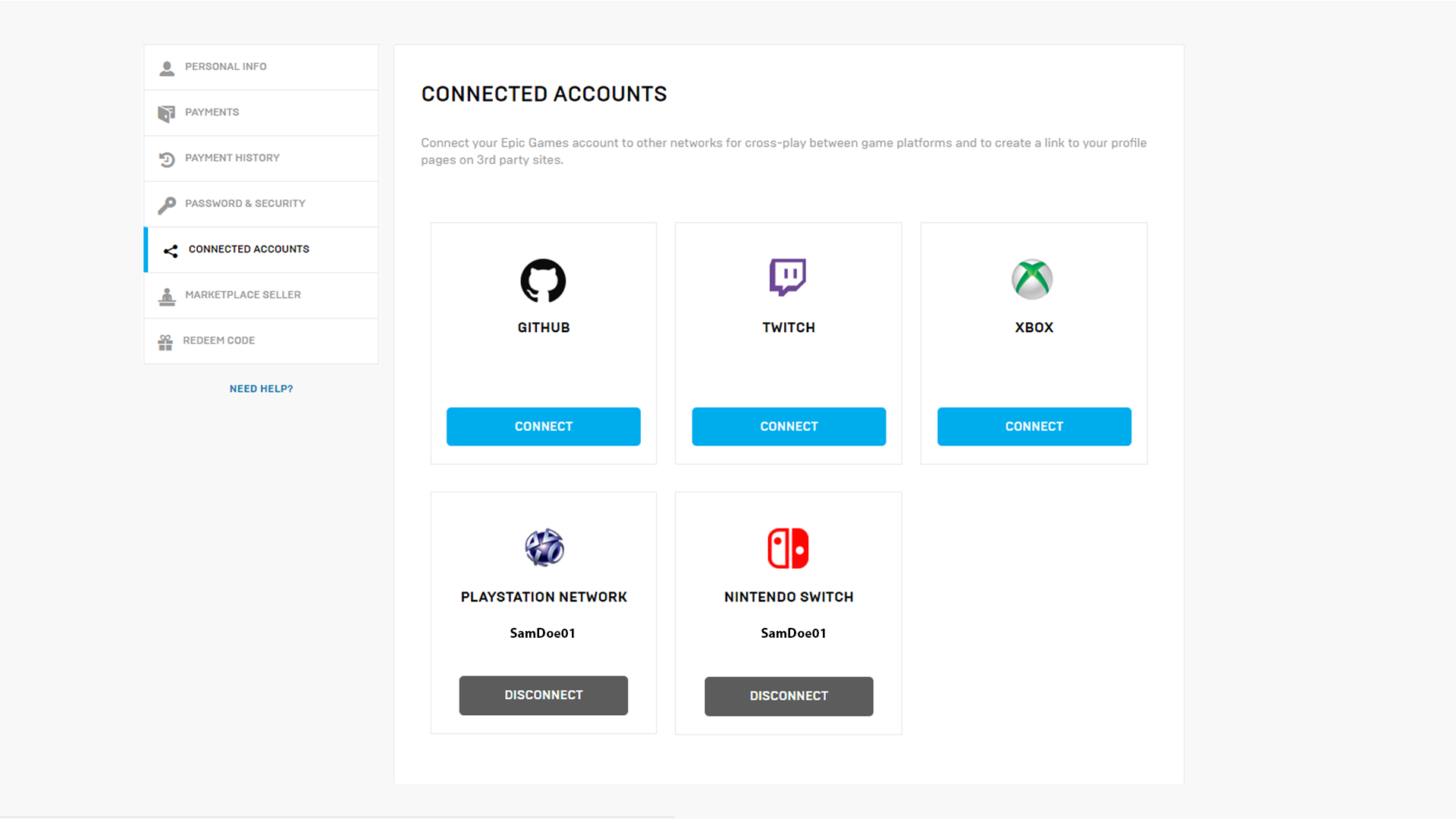
- Перейдите на вкладку «Связанные учётные записи» и щёлкните по кнопке «Отключиться» под учётной записью консоли, которую вы хотите отвязать (в нашем случае это Switch).
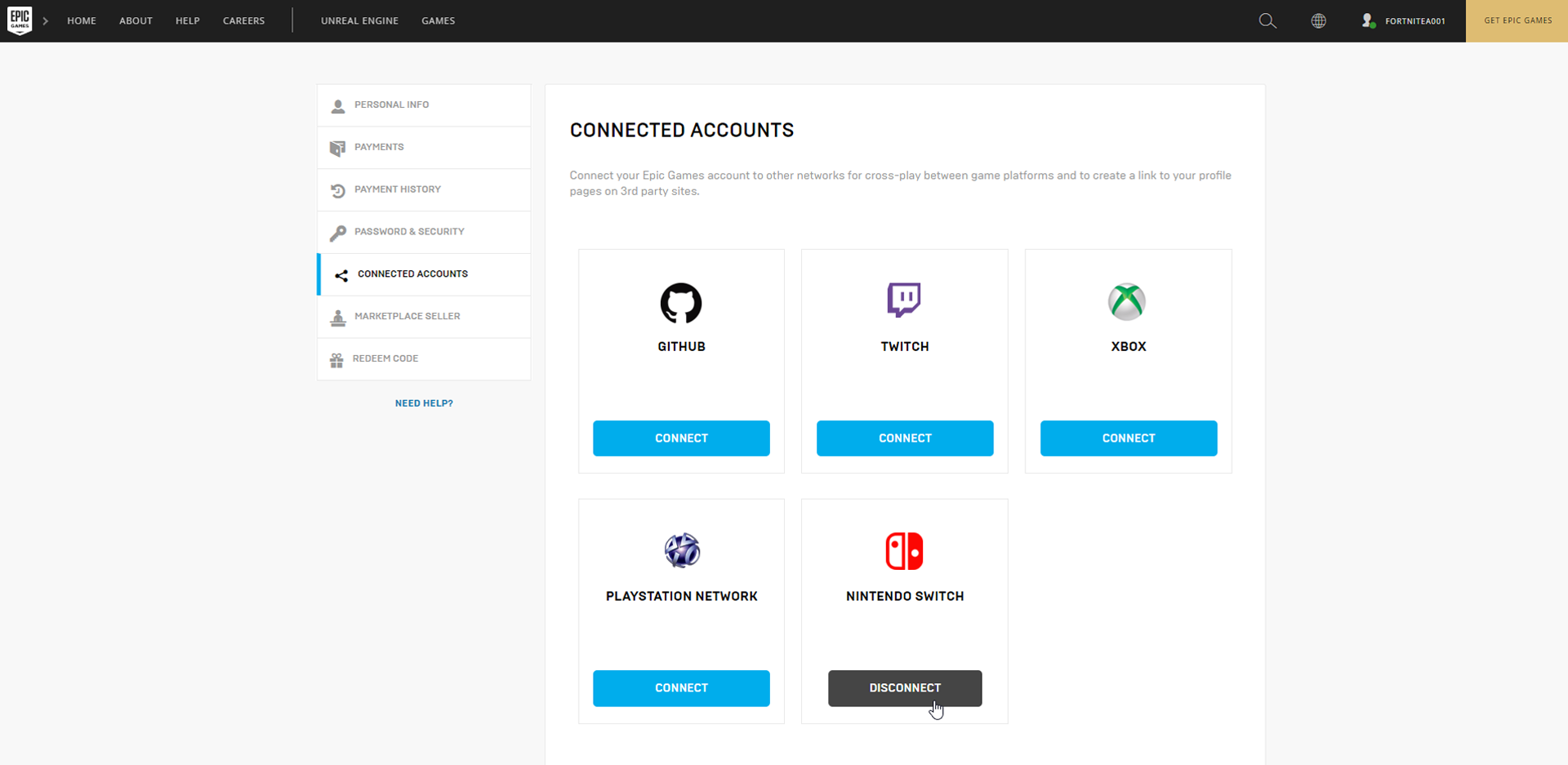
- Подтвердите свой адрес электронной почты, если ещё не делали этого ранее, щёлкнув по ссылке для подтверждения, которую вы получили в электронном письме.
- Обязательно прочитайте условия отвязки учётной записи консоли и дайте своё согласие, щёлкнув по кнопке «Отключить».
Шаг 4: привяжите учётную запись дополнительной консоли к учётной записи Epic, которая используется вашей основной консолью.
Теперь вам осталось лишь привязать вашу учётную запись дополнительной консоли (которую вы отвязали на шаге 3) к учётной записи Epic, которая используется вашей основной консолью.
- Вновь посетите сайт www.epicgames.com и выйдите из всех учётных записей, в которые вы вошли.
- Щёлкните по кнопке «ВХОД» в правом верхнем углу страницы.
- Теперь войдите в учётную запись основной консоли, которую вы хотите привязать к учётной записи Epic.
В нашем примере мы хотим сохранить игровой прогресс и покупки для PlayStation, поэтому входим в учётную запись PlayStation.

- Войдите в учётную запись консоли с помощью появившегося меню входа (в нашем случае это PlayStation).

- Выберите «Учётная запись» в выпадающем меню в верхней части экрана.
- Перейдите на вкладку «Связанные учётные записи» и щёлкните «Подключиться» под учётной записью дополнительной консоли, которую вы хотите привязать (в нашем случае это Switch).
- При привязке новой платформы откроется страница входа в учётную запись этой консоли.
- Войдите в учётную запись дополнительной консоли. Всё, теперь учётные записи основной и дополнительной консолей связаны!
Спасибо, что терпеливо ждёте завершения работы над программой по объединению учётных записей!