02 déc. 2020
Comment installer Fortnite sur un appareil Android

Comment installer Fortnite sur un appareil Android
Vous voulez jouer à la nouvelle saison de Fortnite sur un appareil Android ? Si vous n'avez jamais joué à Fortnite sur mobile, consultez notre guide du débutant, qui comprend également des astuces pour savoir comment utiliser votre manette de jeu de prédilection.
Suivez les étapes ci-dessous pour télécharger et installer la dernière version de Fortnite sur votre appareil Android compatible. Pensez également à consulter la section Android de la FAQ de Fortnite pour en savoir plus sur le téléchargement et les appareils compatibles.
Étapes pour télécharger
Rendez-vous sur Fortnite.com depuis votre appareil mobile et appuyez sur Télécharger.

Sélectionnez À obtenir dans l'appli Epic Games.

Si le téléchargement ne commence pas automatiquement, appuyez sur le bouton Télécharger quand la fenêtre apparaît.

Sélectionnez OK sur la fenêtre demandant votre autorisation pour conserver le fichier.

Sur votre appareil, trouvez et ouvrez le fichier EpicGamesApp.apk.

Mettez les paramètres de votre navigateur à jour en sélectionnant Paramètres quand la fenêtre apparaît.

Trouvez le paramètre Autoriser depuis cette source.

Activez le paramètre Autoriser depuis cette source.

Sélectionnez Installer sur la fenêtre vous demandant votre autorisation pour installer application.

Sélectionnez Ouvrir une fois l'application installée.

Une fois l'application Epic Games ouverte, appuyez sur la bannière de Fortnite.

Après avoir sélectionné Fortnite, sélectionnez Installer.

Quand la fenêtre apparaît, sélectionnez Paramètres.

Trouvez le paramètre Autoriser depuis cette source.
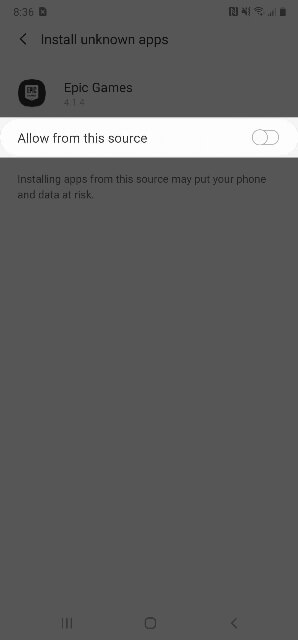
Activez le paramètre Autoriser depuis cette source.

Sélectionnez Installer.

Sélectionnez Ouvrir.

Sélectionnez les éléments auxquels Fortnite pourra avoir accès.

Sélectionnez OK après avoir reçu le message indiquant que l'application a été conçue pour la version d'Android que vous possédez et qu'aucune mise à jour n'est nécessaire.

Créez un compte ou connectez-vous au vôtre en sélectionnant l'une des options ci-dessous.

Connectez-vous à l'aide de l'une des options ci-dessous.

Ou connectez-vous à l'aide de vos identifiants de compte Epic.

Appuyez sur Installer.

Appuyez sur Jouer et partez au combat !

Sélectionnez À obtenir dans l'appli Epic Games.
Si le téléchargement ne commence pas automatiquement, appuyez sur le bouton Télécharger quand la fenêtre apparaît.
Sélectionnez OK sur la fenêtre demandant votre autorisation pour conserver le fichier.
Sur votre appareil, trouvez et ouvrez le fichier EpicGamesApp.apk.
Mettez les paramètres de votre navigateur à jour en sélectionnant Paramètres quand la fenêtre apparaît.
Trouvez le paramètre Autoriser depuis cette source.
Activez le paramètre Autoriser depuis cette source.
Sélectionnez Installer sur la fenêtre vous demandant votre autorisation pour installer application.
Sélectionnez Ouvrir une fois l'application installée.
Une fois l'application Epic Games ouverte, appuyez sur la bannière de Fortnite.
Après avoir sélectionné Fortnite, sélectionnez Installer.
Quand la fenêtre apparaît, sélectionnez Paramètres.
Trouvez le paramètre Autoriser depuis cette source.
Activez le paramètre Autoriser depuis cette source.
Sélectionnez Installer.
Sélectionnez Ouvrir.
Sélectionnez les éléments auxquels Fortnite pourra avoir accès.
Sélectionnez OK après avoir reçu le message indiquant que l'application a été conçue pour la version d'Android que vous possédez et qu'aucune mise à jour n'est nécessaire.
Créez un compte ou connectez-vous au vôtre en sélectionnant l'une des options ci-dessous.
Connectez-vous à l'aide de l'une des options ci-dessous.
Ou connectez-vous à l'aide de vos identifiants de compte Epic.
Appuyez sur Installer.
Appuyez sur Jouer et partez au combat !